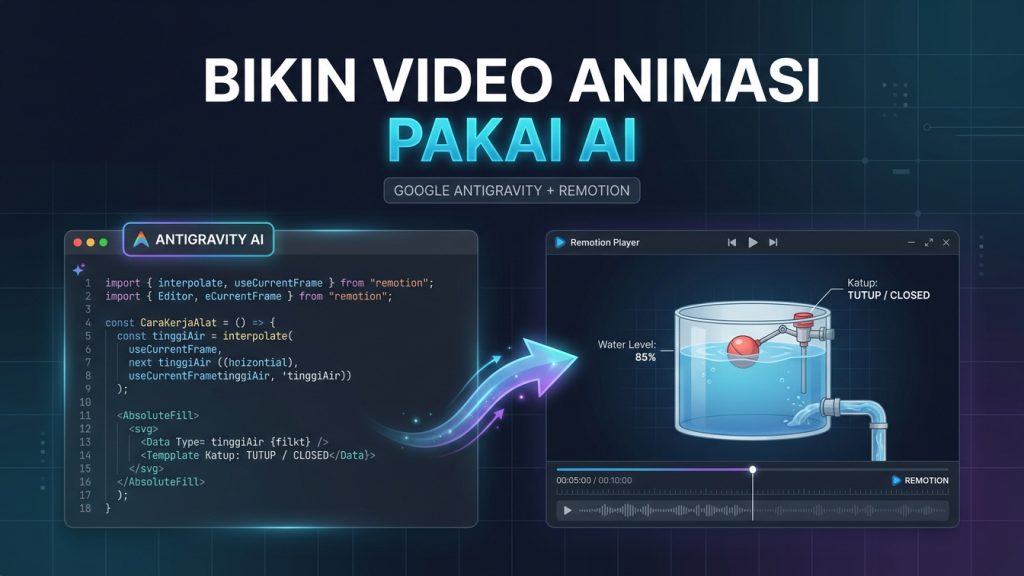
Cara Membuat Video Animasi Cara Kerja Alat Menggunakan Google Antigravity dan Remotion
Membuat video animasi untuk menjelaskan cara kerja sebuah alat atau sistem sering kali memakan waktu lama jika harus menggambar aset dan mengatur keyframe satu per satu di aplikasi video editor. Kini, proses tersebut bisa dipangkas drastis menggunakan kombinasi Google Antigravity dan Remotion.
Dengan alur kerja berbasis kode (programmatic video), Anda cukup menuliskan deskripsi cara kerja alat dalam bentuk teks (prompt). Agen AI di Antigravity akan merancang komponen visual SVG beserta animasinya secara otomatis, lalu Remotion akan merendernya menjadi file video MP4 berkualitas tinggi.
Apa Peran Masing-Masing Alat?
- Google Antigravity: Bertindak sebagai agentic IDE yang membaca instruksi teks Anda, merencanakan struktur adegan, serta menulis kode React/TypeScript dan vektor SVG secara otomatis.
- Remotion: Bertindak sebagai mesin rendering yang mengubah kode React tersebut menjadi bingkai (frame) animasi yang presisi hingga menghasilkan video MP4 siap tayang.
Langkah 1: Persiapan Proyek Remotion di Antigravity
Sebelum mulai membuat video, siapkan lingkungan kerja di komputer Anda (pastikan Node.js sudah terpasang):
- Buka terminal dan jalankan perintah berikut untuk membuat proyek baru:bash
npx create-video@latestGunakan kode dengan hati-hati. - Pilih template Blank dan pastikan Anda mengaktifkan opsi instalasi Agent Skills saat diminta di terminal.
- Buka folder proyek tersebut di aplikasi Google Antigravity. Pastikan skill
remotion-best-practicessudah terdeteksi agar agen AI memahami aturan baku penulisan animasi di Remotion.
Langkah 2: Menyusun Prompt Cara Kerja Alat
Kunci utama agar AI menghasilkan animasi yang akurat adalah memecah mekanisme alat menjadi beberapa tahapan waktu (timestamp) yang berurutan dan memanfaatkan elemen vektor (SVG).
Sebagai contoh, kita akan membuat video animasi berdurasi 10 detik tentang cara kerja katup pelampung otomatis (floating switch) pada tandon air.
Buka panel Agent Chat di Google Antigravity, lalu salin dan tempelkan prompt berikut:
“Buatkan komposisi video Remotion baru bernama
CaraKerjaAlatdengan resolusi 1920×1080, 30 fps, durasi 10 detik (300 frame).
Buat animasi skema 2D menggunakan elemen SVG bersih berlatar belakang gelap (#121212) yang menjelaskan cara kerja katup pelampung otomatis tandon air dengan pembagian waktu berikut:
1. Detik 0–3 (Pengisian): Tampilkan penampang tangki air transparan. Air berwarna biru naik perlahan dari bawah ke atas, diikuti bola pelampung yang ikut mengapung naik. Tampilkan teks judul ‘1. Air Mengisi Tangki’.
2. Detik 3–6 (Batas Maksimal): Saat air menyentuh garis batas atas, tuas pelampung terangkat penuh dan menekan tombol katup menjadi warna merah (tertutup). Aliran air dari pipa masuk berhenti. Tampilkan teks ‘2. Pelampung Menutup Katup’.
3. Detik 6–10 (Pengurasan & Buka Ulang): Level air turun perlahan, pelampung ikut turun, katup kembali berwarna hijau (terbuka), dan air mengalir masuk lagi. Tampilkan teks ‘3. Air Berkurang, Katup Terbuka’.
Gunakan fungsiinterpolatedanspringdari Remotion agar pergerakan air dan tuas pelampung terlihat halus.”
Langkah 3: Mengenal Struktur Kode yang Dihasilkan
Setelah prompt dikirim, Antigravity akan membuat file komponen baru (misalnya src/CaraKerjaAlat.tsx) dan mendaftarkannya secara otomatis ke src/Root.tsx.
Di balik layar, logika pergerakan komponen alat tersebut diatur menggunakan fungsi interpolate berdasarkan hitungan frame, seperti contoh kerangka kode berikut:
tsx
import { AbsoluteFill, interpolate, useCurrentFrame } from 'remotion';

export const CaraKerjaAlat = () => {
  const frame = useCurrentFrame();

  // Mengatur tinggi air berdasarkan urutan frame:
  // Frame 0-90 air naik, 90-180 diam di puncak, 180-300 air turun
  const tinggiAir = interpolate(
    frame,
,
 ,
    { extrapolateRight: 'clamp' }
  );

  // Status katup tertutup otomatis jika tinggi air mencapai >= 80%
  const katupTertutup = tinggiAir >= 80;

  return (
    <AbsoluteFill style={{ backgroundColor: '#121212', justifyContent: 'center', alignItems: 'center' }}>
      <svg width="600" height="400" viewBox="0 0 600 400">
        {/* Visual Air di Dalam Tangki */}
        <rect x="150" y={350 - tinggiAir * 2.5} width="300" height={tinggiAir * 2.5} fill="#0ea5e9" />

        {/* Indikator Status Katup (Merah = Tutup, Hijau = Buka) */}
        <circle cx="150" cy="120" r="15" fill={katupTertutup ? '#ef4444' : '#22c55e'} />
      </svg>
    </AbsoluteFill>
  );
};
Gunakan kode dengan hati-hati.
(Catatan: Antigravity akan melengkapi kode di atas dengan gambar tangki, pipa saluran, tuas pelampung, serta teks penjelasan sesuai instruksi).
Langkah 4: Pratinjau, Revisi, dan Render ke MP4
- Buka Pratinjau: Jalankan perintah
npm run devdi terminal Antigravity. Browser akan otomatis membuka Remotion Studio. Pilih komposisiCaraKerjaAlatdi panel sebelah kiri untuk memutar hasil animasi. - Revisi via Chat: Jika pergerakan tuas kurang pas atau ukuran huruf terlalu kecil, Anda tidak perlu mengubah kode secara manual. Cukup ketik instruksi perbaikan di chat Antigravity, misalnya: “Perbesar ukuran font judul dan buat sudut tuas pelampung bergerak mengikuti ketinggian air.”
- Ekspor Video: Jika animasi sudah sesuai, perintahkan agen di chat untuk merender video atau jalankan perintah berikut di terminal:bash
npx remotion render CaraKerjaAlat out/cara-kerja-alat.mp4Gunakan kode dengan hati-hati.
File video cara-kerja-alat.mp4 akan tersimpan di folder out/ dan siap diunggah ke media sosial, presentasi, atau disematkan ke dalam artikel Anda.